Фильтры#
Этот раздел нужен для настройки характеристик товаров, которые участвуют в фильтрации, сравнении и отображении на карточке.
1. Где находится раздел#
В админ-панели работа с фильтрами проходит в двух местах:
Фильтры → Фильтры— создание и редактирование самих фильтров.Список категорий → выбрать категорию → Фильтры используемые в категории— подключение фильтров к конкретной категории и настройка отображения.
2. Что важно понять до начала#
- Один фильтр можно использовать в нескольких категориях.
- Самое важное решение при создании фильтра — правильно выбрать
Тип данных. - Если выбрали
Текст + Выбор из опций, нужно обязательно заполнить список опций. - Для
ЧислоиДиапазонединицы измерения должны быть заранее заведены в разделеЕдиницы измерения. Как правило там уже введены все основные единицы измерения и их семейства.
3. Поля при создании или изменении фильтра#
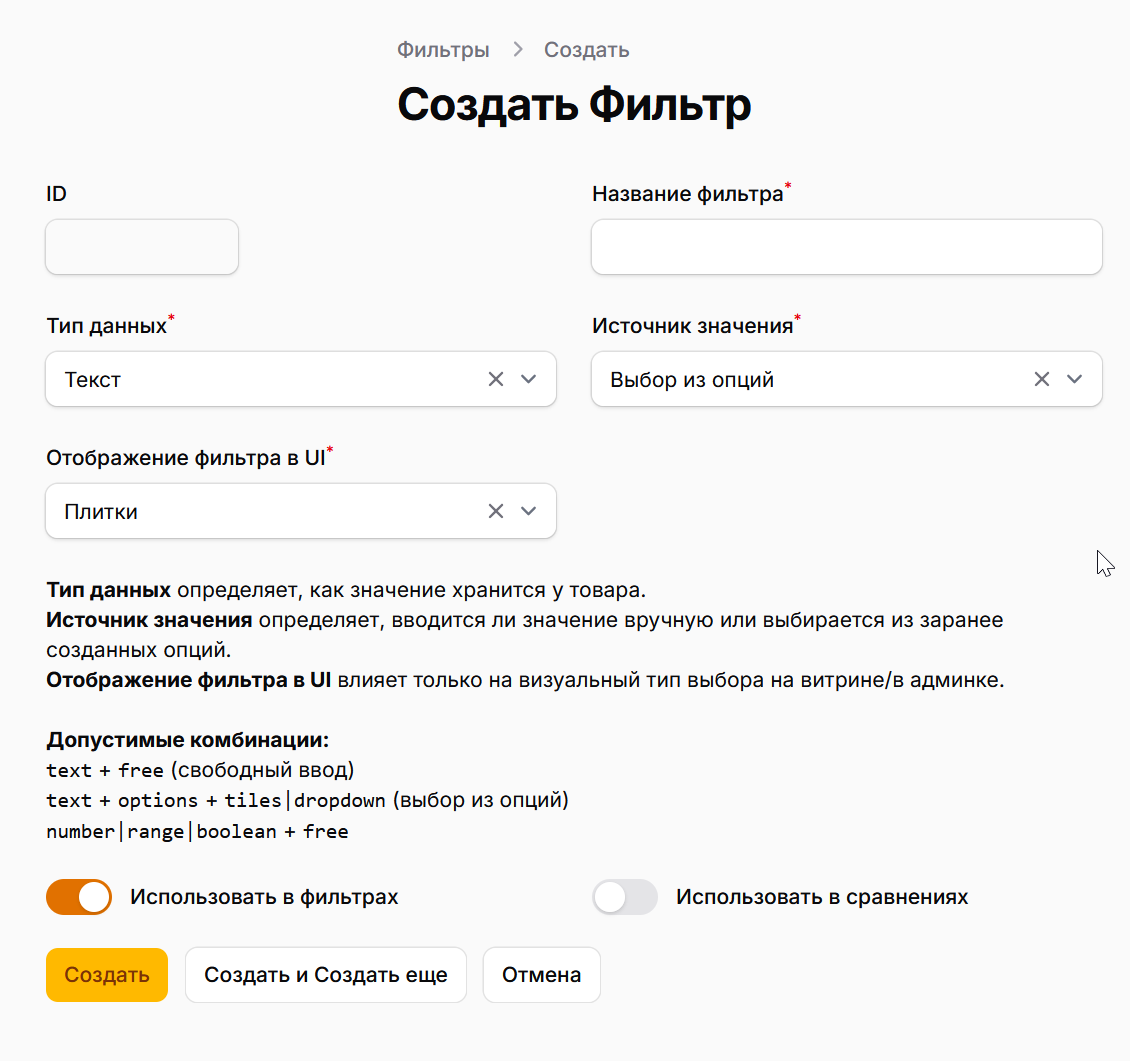
3.1 Название фильтра#
Человекочитаемое имя фильтра, например: Мощность, Производительность, Тип двигателя.
3.2 Тип данных#
Варианты:
ТекстЧислоДиапазонДа / Нет
3.3 Источник значения#
Определяет, как будут вводиться данные:
Свободный вводВыбор из опций
Важно:
Выбор из опцийдоступен только для текстовых фильтров.- Для
Число,ДиапазониДа/Нетиспользуется толькоСвободный ввод.
3.4 Отображение фильтра в UI#
Доступно только для комбинации Текст + Выбор из опций:
ПлиткиВыпадающий список
3.5 Переключатели#
Использовать в фильтрах— фильтр появляется в фильтрации.Использовать в сравнениях— фильтр участвует в сравнении товаров.
3.6 Единицы измерения (для числа и диапазона)#
Поля показываются только для Число и Диапазон:
Измерение (семейство единиц)Единица измерения по умолчаниюДополнительные единицы
3.7 Числовой формат (для числа и диапазона)#
Знаков после запятойШаг значенийОкругление
4. Как создать фильтр (типовой сценарий)#
- Откройте
Фильтры → Фильтры. - Нажмите
Создать. - Заполните
Название фильтра. - Выберите
Тип данных. - Выберите
Источник значения. - Если это
Текст + Выбор из опций, укажитеОтображение фильтра в UI. - Если это
Число/Диапазон, выберите измерение и единицы. - При необходимости задайте
Знаков после запятой,Шаг,Округление. - Включите нужные переключатели (
в фильтрах,в сравнениях). - Сохраните фильтр.
5. Что делать после сохранения#
5.1 Добавить опции (если фильтр с выбором из опций)#
- Откройте вкладку
Опции доступные для использования. - Добавьте варианты значений и выставьте порядок.
5.2 Привязать категории#
Можно сделать двумя способами:
- В фильтре: вкладка
Категории (использование)→Привязать категорию. - В категории:
Фильтры используемые в категории→Добавить.
В категории дополнительно можно настроить:
Единицу отображениядля этой категории.- Локальные параметры числа (
знаков после запятой,шаг,округление). - Видимость в карточке товара и сравнении.
6. Как фильтр заполняется у товаров#
Текст + Свободный ввод— вводится строка.Текст + Выбор из опций— выбираются заранее созданные опции.Число— вводится одно числовое значение.Диапазон— вводятсяМин.иМакс..Да / Нет— переключатель.
7. Частые ошибки#
7.1 Неправильный тип данных#
Если выбрать Текст вместо Число, фильтры и ввод значений будут работать не так, как ожидается.
7.2 Для фильтра с опциями не добавлены сами опции#
Фильтр есть, но выбрать пользователю будет нечего.
7.3 Для числа/диапазона не настроены единицы#
Появляются проблемы с отображением и сравнением числовых значений.
7.4 Фильтр создан, но не привязан к категориям#
Фильтр не появится там, где ожидается, пока не будет добавлен в категорию.
8. Короткий чек-лист перед запуском в работу#
- Тип данных выбран корректно.
- Для текстовых фильтров с опциями заполнен список опций.
- Для числовых фильтров выбраны правильные единицы измерения.
- Фильтр привязан к нужным категориям.
- Проверены видимость и настройки сравнения.